

Il sistema dei nomi di dominio (Domain Name System abbreviato in DNS), è un sistema utilizzato per assegnare nomi ai nodi della rete (host). Questi nomi sono utilizzabili, mediante una traduzione, al posto degli indirizzi IP originali. Il DNS ha una struttura gerarchica ed è diviso in domini (com, org, it, ecc…). Ad ogni dominio o nodo corrisponde un nameserver, che conserva un database con le informazioni di alcuni domini di cui è responsabile e si rivolge ai nodi successivi quando deve trovare informazioni che appartengono ad altri domini.
Il DNS svolge una funzione simile ad un elenco telefonico di internet con lo scopo di facilitare le richieste di accesso a siti web e specifiche risorse archiviate su server. In breve, quando un utente inserisce un URL all’interno della barra degli indirizzi di un browser, la richiesta di accesso alla risorsa passa, prima di tutto, tramite i server DNS: questa infrastruttura si occupa di tradurre l’URL nel corrispondente indirizzo IP, così da esser sicuri che l’utente ottenga la risorsa richiesta. Più i server DNS rispondono in fretta, più velocemente avverrà il caricamento di una pagina o di un portale web. Per questo motivo, l’infrastruttura della rete DNS è stata organizzata in modo tale da garantire le migliori prestazioni possibili a tutti gli utenti. Ciò implica una fitta rete di server distribuita ed organizzata in maniera gerarchica, sempre pronta a dare la risposta esatta alla richiesta degli utenti. Ogni volta che l’utente vuole accedere a una risorsa di rete, questa sua richiesta transita per una serie di server fino ad ottenere l’accesso richiesto.
IPv4, IPv6
Per capire meglio, bisogna sapere che ogni dispositivo si identifica in rete tramite l’indirizzo IP.
Per anni, l’infrastruttura che consentiva di individuare univocamente i nodi della Rete è stata basata sul protocollo IPv4. Secondo questo schema, l’indirizzo IP delle risorse è formato da 4 triplette di numeri che vanno da 0 fino a 255 scritte nella forma xxx.xxx.xxx.xxx: ad ogni combinazione numerica (tranne alcune eccezioni) corrisponde un diverso dispositivo di rete, che può essere così individuato univocamente.
La continua crescita del numero di device di rete ha però messo in crisi questo modello e dal 2011 in poi è stata messa in atto una vera e propri rivoluzione che sta portando, pian piano, all’adozione di un nuovo standard, l’IPv6.
Rispetto al suo predecessore, l’IPv6 consente di collegare alla rete un numero infinitamente maggiore di dispositivi (si passa a circa 3,4×1038 indirizzi, contro i circa 4,3×10⁹ del suo predecessore). Un indirizzo IPv6 è composto da 8 gruppi di 4 cifre esadecimali in cui le lettere sono scritte in forma minuscola.
N.B. Se si hanno difficoltà, o problemi a collegarsi alla rete o ad un dispositivo (Es. La stampante), conviene disattivare il protocollo IPv6 in modo tale da risolvere tali conflitti.
Se un indirizzo IPv4 valido è scritto nella forma 56.124.36.X, un indirizzo IPv6 valido assume la forma 2001:0db8:85a3:0000:1319:8a2e:0370:X.
Se siete interessati ad una classifica sui migliori DNS, potete visitare la nostra guida sui migliori DNS in rete che vi permetterà di capire quali sono i DNS che più fanno al caso vostro.
Vantaggi e svantaggi del cambio di DNS
Il cambio di DNS può portare a dei pro o a dei contro, a seconda del servizio di cui si necessita.
Per quanto riguarda i pro abbiamo:
1)- Privacy e sicurezza: I server DNS predefiniti sono quelli del proprio gestore Internet, che ha quindi la possibilità di leggere, analizzare e archiviare la lista completa dei siti web che vengono visitati. La maggior parte dei server DNS alternativi ha politiche sulla privacy più facilmente accessibili e trasparenti di quelle del proprio gestore.
2)- Aggirare la censura: I DNS sono spesso usati dai provider per attuare provvedimenti di censura di siti web su richiesta delle autorità. Se un sito web è bloccato impedendone l’accesso, cambiare il server DNS potrebbe permettere di aggirare il blocco.
3)- Evitare i redirect: Alcuni DNS manipolano le risposte e fanno in modo che venga mostrata una pagina di errore personalizzata (a volte contenente pubblicità) quando si prova a contattare un dominio che non esiste.
Per quanto riguarda i contro, invece, bisogna considerare che:
1)- Un cambio di DNS NON permette di avere un ping migliore, in quanto il ping misura il tempo necessario per raggiungere un indirizzo IP e tornare indietro, mentre la risoluzione DNS avviene prima dell’avvio del ping. A parità di risoluzione, quindi, il DNS non influisce quindi sul ping.
2)- Esso NON influisce sulla velocità di download, dato che non va ad interessarsi sullo scambio di pacchetti che avviene sulla rete.
3)- Alcune reti internet potrebbero bloccare l’accesso ai propri servizi se trovano i DNS cambiati, solitamente sono reti pubbliche che richiedono un iscrizione (anche temporanea) ai propri servizi.
Come cambiare DNS su Windows 
La prima cosa da fare per impostare nuovi DNS su Windows è cliccare sul pulsante “Start” (cliccandoci con il cursore del mouse o semplicemente premendo il tasto della bandierina sulla tastiera), e cercare il “Pannello di controllo“. Una volta selezionato, nel nuovo menù che appare bisogna andare alla voce “Rete e Internet“ e poi su “Centro connessioni di rete e condivisione“, scegliere il nome della connessione in uso (Es. Tim, Tp-Link, ecc…) e fare clic sul pulsante “Proprietà” nella finestra che compare sul desktop.
Adesso, sotto la voce “La connessione utilizza gli elementi seguenti“, bisogna scorrere il menù fino ad arrivare alla dicitura “Protocollo Internet versione 4 (TCP/IPv4)“, e spuntare la relativa casella (dovrebbe già essere attiva), cliccare sul bottone “Proprietà” e selezionare la voce “Utilizza i seguenti indirizzi server DNS”. Adesso, bisogna digitare l’indirizzo dei server DNS che si intendono impiegare nei campi collocati accanto alle voci “Server DNS preferito” e “Server DNS alternativo” (Es. 8.8.8.8 e 8.8.4.4, ossia i DNS di Google), mettere il segno di spunta sulla casella “Convalida impostazioni all’uscita” e cliccare sul pulsante “Ok” per salvare ed applicare le modifiche apportate.

Come cambiare DNS su Linux 
Per quanto riguarda il sistema operativo Linux, i procedimenti da eseguire sono: apriamo il menù delle “Connessioni di rete“. Una volta selezionata la nostra modalità di connessione (Ethernet o Wi-Fi), fare clic su “Modifica…“

Ora apparirà un nuovo menù, dovete recarvi nella voce “Impostazioni IPv4” o “IPv6” (a seconda del protocollo che desiderate utilizzare). In questa nuova sezione, andiamo sulla voce “Server DNS” e digitiamo i DNS che vogliamo modificare (in questo caso 208.67.222.X, 208.67.220.X), separati dalla virgola, in modo tale da configurare sia i principali che i secondari. Una volta finita questa operazione cliccate su “Salva” ed il gioco è fatto!
Se trovate scomodo questo metodo, è possibile seguire un altro procedimento che vi fornirà lo stesso risultato: Aprire una finestra del terminale e digitare il comando “sudo nano /etc/resolv.conf“. Adesso bisogna digitare la password associata all’account root, una volta eseguito questo passaggio, bisogna aggiungere il comando “nameserver” seguito dall’indirizzo IP del server DNS che si intende usare (Es. nameserver 8.8.8.8 e nameserver 8.8.4.4). Una volta eseguita questa operazione bisogna premere i tasti “CTRL+X” seguiti dal tasto “S” in modo tale da salvare il cambiamento.

Può accadere, a volte, che al riavvio del proprio computer, il Network Manager rimuova i DNS impostati in precedenza, per cui è consigliato impostare i DNS operando da dhclient, in modo tale che il Network Manager non potrà rimuoverli e rimarranno quindi impostati correttamente. Se riscontrate tale problema, il procedimento da seguire è il seguente: bisogna aprire il terminale e digitare il comando “sudo nano /etc/dhcp/dhclient.conf“, una volta fatto,dobbiamo cercare la riga “#prepend domain-name-servers 127.0.0.1;” e sostituirla con “#prepend domain-name-servers 8.8.8.8, 8.8.4.4;“. Adesso non rimane altro che digitare i tasti “CTRL+X” seguiti dal tasto “S” per poter salvare la modifica. [Torna all’indice]
Come cambiare DNS su Mac 
Il procedimento per il cambio di DNS su dispositivo che montano un sistema operativo Apple è piuttosto semplice ed immediato: per prima cosa bisogna andare su “Preferenze di Sistema” e successivamente sulla voce “Rete” (o “Network“).

Nell’elenco che appare sulla sinistra, si deve selezionare la modalità con cui si è collegati ad internet (Ethernet o Wi-Fi) e, una volta selezionata, cliccare su “Avanzate”. Ora, facciamo clic su “DNS” e apparirà la schermata “Server DNS”. Nell’elenco che segue bisogna premere il tasto “+” per inserire i DNS che si intendono adoperare (Es. 1.1.1.1 e 1.0.0.1), una volta configurati, fare clic su “OK” per salvare le modifiche.

Come cambiare DNS su Smartphone
E’ possibile, cambiare DNS anche per smartphone che montano sistemi operativi come Android e IOS, vediamo come:
Android 
Per quanto riguarda i dispositivi che montano Android, le operazioni sono le seguenti: andare su “Impostazioni“, “Wi-Fi” e cliccare sul provider a cui si è connessi.

Andare alla voce “Modifica configurazione di rete” (nei dispositivi più aggiornati è presente l’opzione “Impostazioni aggiuntive“), e alla nuova schermata che appare digitare i DNS che intendiamo immettere (Es. 199.85.126.X e 199.85.126.X) e cliccare su “Salva” per apportare le correnti modifiche.

iOS 
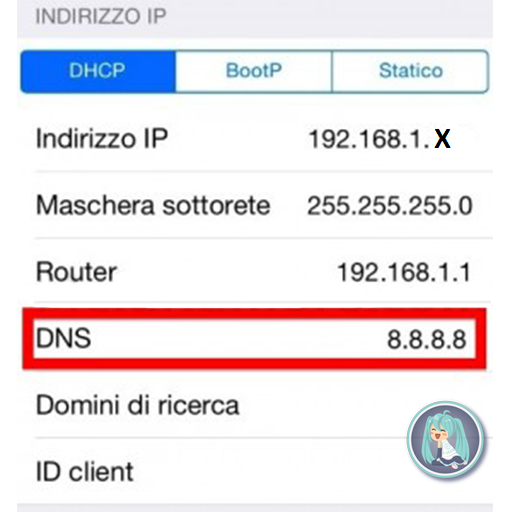
Anche per i dispositivi montanti IOS (iPhone e iPad) è possibile configurare DNS personalizzati, per fare ciò: andiamo su “Impostazioni” e selezioniamo l’opzione “WiFi-Net“. Adesso bisogna fare tap sulla “i” mostrata a destra, nel nuovo menù che appare scorriamo fino alla voce “DNS” e clicchiamoci sopra.

Una volta fatto, basterà inserire i DNS che intenderemo cambiare (in questo caso 8.8.8.8) e cliccare su “Ok” per salvare il cambiamento.
L’ultima cosa da fare è riavviare il dispositivo, in modo tale che il sistema riconosca il cambiamento effettuato.
Cosa ne pensate della nostra guida? Se siete rimasti soddisfatti fatecelo sapere nei commenti, e seguiteci per tante altre nuove guide e tutorial! [Torna all’indice]
