

Hai recuperato un vecchio dispositivo e desideri conoscere tutti i dettagli relativi all’hardware? Hai bisogno di sapere se il tuo dispositivo supporta i requisiti minimi richiesti per l’avvio di un determinato software? Niente paura! Grazie a questa guida sarai in grado di conoscere appieno tutti i componenti che costituiscono il tuoi dispositivo!
[Indice]
– Strumenti predefiniti (Windows) (MacOS)
– Programmi specifici
– Dispositivi mobili
Strumenti predefiniti
Tutti i dispositivi, sia Windows che MacOS, dispongono di alcuni strumenti predefiniti che consentono di visualizzare tutti i componenti hardware ad esso configurati. Vediamoli dunque nel dettaglio
Windows 
Windows dispone di diversi strumenti che consentono l’analisi completa di tutti i dispositivi hardware configurati: la prima soluzione consiste nell’avviare le Impostazioni (Start->Impostazioni) e di accedere alla scheda “Sistema“. Nella nuova finestra che si aprirà, clicca su “Informazioni” e, nella voce “Specifiche dispositivo“, potrai visualizzare tutti i componenti hardware del tuo dispositivo.

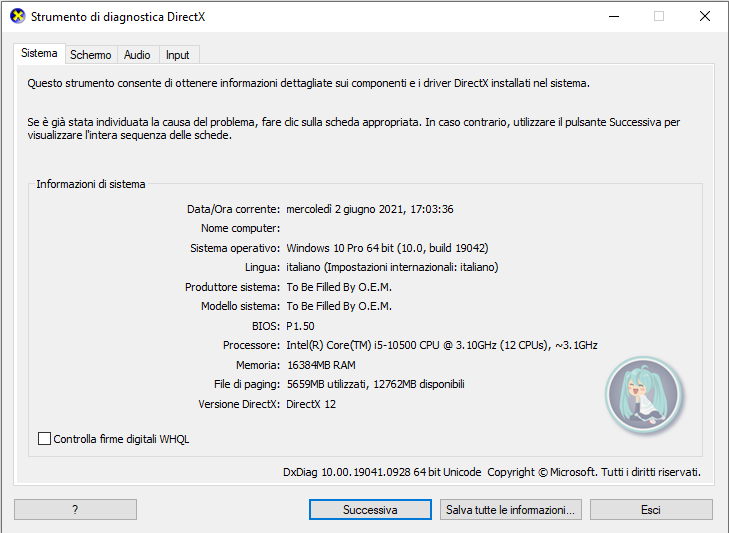
Un altro strumento utile è dato dall’app “Esegui” che consente di effettuare lo Strumento di diagnostica DirectX e il System Information, grazie a specifici comandi. Avvia l’app cercando nella barra di ricerca l’app “Esegui” (puoi anche accederci premendo i tasti “Start”+”R“), a questo punto digita il comando “dxdiag” per aprire lo Strumento di diagnostica DirectX, digita invece il comando “msinfo32” per accedere allo strumento System Information. Una volta aperti uno dei due strumenti, potrai visualizzare i componenti hardware nella nuova finestra che si aprirà.
Un ulteriore strumento di diagnostica è la Gestione Dispositivi. Grazie a questa funzione di Windows, è possibile visualizzare i componenti hardware base installati dispositivo. Per utilizzarlo clicca con il tasto destro del mouse su “Start” e clicca sulla voce “Gestione dispositivi“. A questo punto, si aprirà una nuova finestra con una lista dei dispositivi hardware collegati al tuo dispositivo, clicca sulla voce che ti interessa per visualizzare tutti i dispositivi che corrispondono a quella voce.

MacOS 
Grazie allo strumento predefinito installato nel sistema operativo macOS la procedura per vedere le caratteristiche del proprio dispositivo è più semplice e immediata.
Per visualizzare i propri componenti, clicca sull’icona della Apple nel menù in alto a sinistra, e seleziona la voce “Informazioni su questo Mac” per aprire una schermata che mostra i componenti hardware del computer.
Se desideri visualizzare un elenco più dettagliato dei componenti, vai alla voce “Resoconto di sistema” per aprire una nuova finestra: nella barra laterale di sinistra compariranno le categorie collegate ai vari componenti installati, dove potrai leggere in dettaglio le informazioni su ogni componente.

E’ possibile visualizzare i componenti hardware di un Mac anche attraverso il sito ifixit. Questo portale consente, non solo numerose guide per la riparazione e l’upgrade dei componenti hardware, ma consente anche la visualizzazione dettagliata di tutti i tipi di Mac presenti sul mercato.
Apri dunque il sito web ufficiale di ifixit e clicca su “Riparazione portatili Mac” se vuoi visualizzare informazioni sui Macbook portatili, clicca invece su “Riparazione Mac desktop” se intendi visualizzare informazioni sugli iMac (inclusi Mini Mac e Mac Pro). Adesso seleziona il tipo e il modello di Mac che possiedi e vai alla voce “Specifiche” per visualizzare le informazioni del Mac selezionato.
 [
Programmi specifici
Se non intendi utilizzare nessuno strumento predefinito di Windows e MacOS, sappi che esistono dei programmi che consentono di visualizzare i componenti hardware del proprio dispositivo. Esistono diversi software adatti a questo scopo, come ad esempio CPU-Z e GPU-Z, software che non hanno nemmeno bisogno di essere installati, e che consentono di visualizzare nel dettaglio i componenti della CPU (processore) e della GPU (scheda video).
Un altro programma degno di nota è CCleaner che consente, tra le altre cose, anche altre ottime funzionalità, come la possibilità di pulire i processi in esecuzione, o di disinstallare un programma in modo definitivo. Il suo funzionamento è semplicissimo: una volta scaricato ed installato il programma, ti basterà aprirlo per visualizzare nel box in alto a destro della schermata iniziale tutti i componenti hardware del tuo dispositivo.

Altro software utile alla causa è AIDA64 Extreme, che consente di avere informazioni dettagliate su tutti i componenti installati nel dispositivo. Anche questo software è di facile utilizzo: dopo averlo scaricato ed installato, apri il programma e clicca sulla voce “Computer“->”Riepilogo” per visualizzare tutti i componenti installati.

Se intendi, invece, visualizzare un componente specifico, ti basterà cliccare sulla categoria desiderata nel menù contestuale, a sinistra per avere tutte le informazioni che desideri. [Torna all’indice]
Dispositivi mobili
Per quanto riguarda il mondo dei dispositivi mobili (Smartphone, Tablet, iPad, ecc…), visualizzare i componenti ha procedure diverse, a seconda del sistema operativo installato, ossia Android e iOS. Vediamoli, dunque, nel dettaglio
Android 
Per tutti i dispositivi montanti Android, visualizzare i componenti hardware è semplice e facilmente accessibile. Ti basterà, infatti, andare su “Impostazioni“->”Info Sistema” e cliccare sulla voce “Tutte le specifiche“: nella nuova schermata che appare potrai visualizzare, nel dettaglio, tutte le informazioni di cui hai bisogno.

iOS 
Per quanto riguarda i dispositivi montanti iOS, non esiste un vero e proprio strumento di sistema che consente di visualizzare i componenti hardware. E’ necessario scaricare un’app, che consente di svolgere tale funzione: tra le varie app presenti nello store, la migliore è senza dubbio AIDA64. Quest’app (disponibile a questo indirizzo) è completamente gratuita e consente, tra le altre cose, di visualizzare i componenti hardware installati nel dispositivo. Il suo utilizzo è semplicissimo: ti basterà scaricare e installare l’applicazione e, una volta aperta, potrai visualizzare tutte le informazioni che cerchi nella schermata iniziale del programma.

Se hai dei dubbi, o vuoi saperne di più, scrivici e faccelo sapere nei commenti! Resta aggiornato sul nostro sito per altre guide e tutorial come questa! Seguici su Instagram, Facebook e Telegram per restare sempre aggiornato sulle nostre guide e sulle migliori offerte di Amazon!
