

 1 – Apri la tua immagine e crea un nuovo livello facendo clic sul pulsante in fondo a destra, io lo chiamerò “Blood“. (Se stai lavorando con il file utilizzato per il tutorial per realizzare gli occhi neri assicurati che il tuo livello sia sotto il livello di “Regolazione del colore“. Se pensi che la tua immagine sia troppo scura puoi disattivare questo livello mentre lavori e accenderlo di nuovo dopo aver finito).
 2 – Seleziona lo strumento “Lazo” (L) e disegna a mano libera il tuo sangue. Per continuare a disegnare senza perdere la selezione, fai clic sul tasto “Maiusc” durante il disegno.
 3 – Quando sei soddisfatto del risulato, clicca sul pulsante “Seleziona e maschera” dal menu in alto e modifica alcuni valori, “Sfuma” intorno ai 15 px e “Contrasto” più o meno al 75%, cercate di rendere i bordi del disegno levigati. Premete K o selezionate la maschera di selezione in “Bianco e nero” in “Modalità di visualizzazione” e fate clic su OK.

 4 – Scegli lo strumento “Pennello” (B) e seleziona un colore rosso intenso. Fai attenzione alle sue dimensioni, inserisci come suo Metodo di fusione : Moltiplica e a Flusso il 12%.
 5 – Ora vai su Finestra > Pennelli e si apriranno le impostazioni dei pennelli imposta Durezza e Spaziatura a 25%. Cliccate su “Dinamica Forme” ed a “Variazione dimensione” inserite il 100%.
6 – Adesso andate su “Dispersione” e inserite un valore del 40%.
7 – In seguito selezionate “Trasferimento” ed a “Variazione opacità” inserite 30%. 8 – Ora puoi dipingere il tuo sangue (Puoi usare Cmd / Ctrl + H per nascondere la selezione). Decidi tu quante volte ripassare con il pennello in modo da dare un po ‘di profondità nel tuo sangue. Una volta che sei soddisfatto, puoi deselezionare tutto (Cmd / Ctrl + D).
9 – Vai a Filtro> Sfocatura> Controllo sfocatura e dagli un valore intorno a 1,8. 10 – Per modificare adesso il disegno seleziona alcune delle tue gocce di sangue e vai su Modifica> Trasforma> Distorci e modifica il tuo sangue.
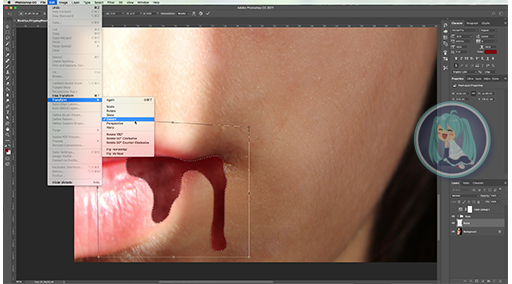 11 – Ora fai un doppio clic sul livello “Blood” perché dobbiamo modificare il livello dalla finestra di dialogo che verrà aperta. In basso a sinistra è presente un simbolo con un “fx” cliccate su questo pulsante e selezionate Mostra tutti gli effetti.
 12 – Andate su “Smusso ed effetto rilievo“, alla voce “Metodo ombra“, sulla destra troviamo un rettangolo con il colore dell’ombra del rilievo, cliccate due volte sul colore e nel codice in basso alla finestra che verrà aperta inserite: # 480101.
13 – Cliccate su “Ombra interna” e con lo stesso procedimento del passaggio precedente inseriamo il seguente codice del colore del “Metodo fusione“: # 5a0000.
14 – Puoi anche modificare il “Bagliore esterno” per rendere il tuo sangue più realistico! Non posso darti dei valori da usare visto che questo stile di livello va modificato in base alla tua foto.
15 – Una volta arrivati a questo punto abbiamo quasi finito, con lo strumento “Sfumino” con una durezza dello 0% puoi sfumare alcune parti del sangue per renderlo più realistico. Se non sei soddisfatto di qualcosa, vai al pannello “Cronologia” e puoi tornare indietro di diversi passaggi che hai effettuato. 16 – Riattiva il livello “Regolazione del colore“, modifica la sua modalità di fusione da “Normale” a “Luce lineare” e diminuisci il “Riempimento” al 70%.
 Ora puoi finalmente vedere il risultato del tuo lavoro!
Ora siete pronti per far grondare di sangue tutte le vostre foto! Se siete soddisfatti o avete qualche critica sulla nostra guida, fatecelo sapere nei commenti e seguiteci per tante altri nuovi tutorial su come ottenere effetti su photoshop!
