


Volete giocare migliaia di giochi Nintendo? Niente paura! E’ possibile giocare a questi titoli su PC. Proprio così, grazie all’utilizzo degli emulatori è possibile emulare la console desiderata sul proprio computer. Scopriamo come:
[Indice]
– Emulatore per Super Nintendo (SNES)
– Emulatore per Nintendo 64 (N64)
– Emulatore per GameBoy/GameBoy Advance (GB/GBA)
– Emulatore per Nintendo DS/DSi
– Emulatore per 3DS/New 3DS
– Emulatore per Wii/Gamecube
– Emulatore per Wii U
– Emulatore per Nintendo Switch
N.B. In questo articolo non verrà spiegato come configurare in modo ottimale l’emulatore, dato che le prestazioni variano da PC a PC in base alla potenza di calcolo.
Super Nintendo 
Il Super Nintendo (noto anche come Super NES o SNES) era una console per videogiochi a 16 bit. Essa era la console di gioco a 16 bit più venduta della sua epoca.
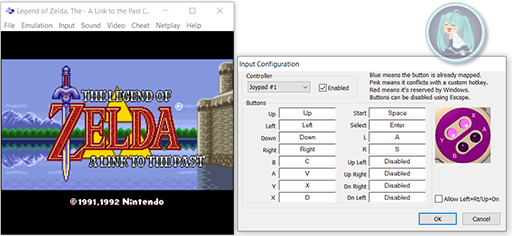
L’emulatore migliore per questa console è Snes9x. Questo offre molte funzioni interessanti e permette anche di emulare giochi mai pubblicati al di fuori del Giappone, vediamo come: per prima cosa scarichiamolo. Adesso estraiamo l’archivio in una cartella vuota, avviamo l’applicazione “Snes9x …” ed andiamo su “File“->”Load Game…” per selezionare il gioco da emulare.

Adesso andate su “Input“->”Input Configuration…” e impostate i comandi come meglio preferite (potete anche impostare un joypad se siete più comodi).
Nintendo 64 
L’N64 è stato rilasciato a metà del 1996 come front-runner di Nintendo nelle guerre per console di nuova generazione originali. Sebbene fosse una macchina molto più potente della Playstation di Sony, l’N64 era sempre rimasta indietro nelle vendite.
Il miglior emulatore disponibile per questa console prende il nome di Project64: dopo averlo scaricato, estraiamo l’archivio in una cartella vuota ed avviamo “Project64.exe“. Selezionate la lingua che preferite e vi ritroverete nella schermata principale dell’applicazione, da qui andate su “File“->”Carica una ROM…” e selezionate il gioco a cui volete giocare.

Per cambiare le impostazioni (tra cui la selezione dei plugin, cambio dei comandi sulla tastiera, ecc…) basta andare su “Opzioni” e da qui selezionate l’opzione che desiderate configurare.
 [
GameBoy/GameBoy Color/GameBoy Advance 
La prima console portatile della Nintendo, è stata messa in commercio nel 1989 in Giappone e nel 1990 nel resto del mondo. Il primo Gameboy era in bianco e nero, ma nel 1998 la Nintendo rilasciò il Gameboy Color, una versione a colori con maggiore potenza. Nel 2001 viene rilasciato sul mercato il Gameboy Advance, la sua prima console portatile a 32bit. Grazie alla sua composizione hardware, questa console era capace di emulare anche i giochi del vecchio Gameboy classico, e nel 2003 viene rilasciata una versione rivisitata e con alcune funzionalità sorprendenti (come lo schermo retroilluminato e la batteria ricaricabile) che prese il nome di Gameboy Advance SP.
Tutte queste console sono racchiuse in un unico emulatore chiamato Visual Boy Advance. L’utilizzo di questo è piuttosto semplice: una volta scaricato, estraete l’archivio in una cartella vuota. Ora, avviate “VisualBoyAdvance” e andate su “File“->”Open” e selezionate la ROM con la quale volete giocare.

Se avete bisogno di cambiare la configurazione dei comandi andate su “Option“, poi su “Joypad“->”Configure” e selezionate il profilo in cui salvare la vostra personalizzazione (sono presenti 4 profili).

N.B. Questo emulatore è presente anche su dispositivi Android e prende il nome di “My Boy!“
[Torna all’indice]
Nintendo DS/DSi 
Nel 2005 la Nintendo rilasciò il Nintendo DS, una console dotata di un doppio schermo (uno dei quali con schermo touch) e di una scheda di rete wireless che permetteva di connettersi con gli altri giocatori tramite internet! Per questa console sono presenti diversi emulatori, i più famosi sono NO$GBA e iDeaS.
NO$GBA
Il NO$GBA (o No$Zoomer) è il miglior emulatore presente in rete per questa console e permette di giocare anche ai giochi per GBA. La sua interfaccia ricorda molto quella del DS fisico ed è piuttosto facile da installare: scaricate ed estraete l’archivio in una cartella vuota. Adesso avviate “NO$GBA.exe” e vi si aprirà una nuova finestra; da qui selezionate la ROM e cliccate su “Apri“.

Se desiderate cambiare le impostazioni andate su “Options” e selezionate la voce “Emulation Setup“, mentre se selezionate “Controls Setup” potrete cambiare i comandi. Una volta che avrete impostato le impostazioni che volete, cliccate su “Save Options” per salvare le modifiche.

(iDeas)
Un altro emulatore degno di nota è iDeaS, capace anch’esso di leggere giochi GBA. Questo ha alcune funzioni particolari, come ad esempio la possibilità di “staccare” la parte inferiore dello schermo o quella di mettere in pausa il programma. Per averlo: scaricate ed estraete l’archivio in una cartella vuota. Da qui aprite il file “iDeaS.exe” e andate su “File“->”Open…” per selezionare il gioco desiderato (in alternativa potete cliccare sul simbolo della freccetta verde presente sotto la voce “File“). Una volta selezionata la ROM cliccate sul simbolo “Play” per avviarla.


Se avete bisogno di cambiare la configurazione dei tasti andate su “Options” e scendete fino alla voce “Key Config” e da qui impostate i comandi come preferite. Se desiderate “dividere lo schermo a metà“, togliete la spunta dalla voce “Lock Windows” e spostate lo schermo dove volete (in alternativa potete cliccare sul simbolo della finestra Windows nella schermata principale).

N.B. Per dispositivi Android è disponibile una versione dell’emulatore DS chiamato “Drastic“
[Torna all’indice]
Nintendo 3DS/New 3DS 
Grazie al rilascio sul mercato del Nintendo 3DS, la Nintendo divenne la prima a sviluppare una console portatile montante un supporto per i modelli in 3D. Questa console, non solo era in grado di supportare giochi con grafica 3D, ma era anche capace di leggere giochi in formato DS, GBA e persino NES!
L’unico emulatore disponibile per questa console è Citra, che è open source, disponibile SOLO per PC montanti un’architettura a x64 bit. Il procedimento da effettuare per poter utilizzarlo è il seguente: scaricate ed avviate il file .exe. Ora aprite la cartella “nightly-mingw” ed avviate il file “citra-qt.exe“. Adesso fate doppio clic con il mouse nella nuova finestra che vi si aprirà, e selezionate la cartella in cui sono presenti le ROM.
N.B. I file devono essere in formato .3ds, .3dsx, .csi, … e NON in .cia!

Una volta caricata la cartella, vi apparirà la lista con tutti i titoli nella schermata principale, andate su “Emulazione” e selezionate la voce “Avvia” per far partire la ROM. Dalla voce “Emulazione“->”Configura” potrete settare le impostazioni dell’emulatore e cambiare anche i comandi.

N.B. E’ disponibile anche una versione Android per questo emulatore con il medesimo nome
[Torna all’indice]
Nintendo Wii/Gamecube 
Nel 2006 la Nintendo rilasciò sul mercato la Nintendo Wii. Questa nuova console fissa, con una particolare funzione legata ai sensori di movimento che interagiscono con la console, rendendo possibile il suo utilizzo come sistema puntatore sullo schermo TV. Essa inoltre, aveva piena retrocompatibilità con il vecchio Gamecube.
Dolphin è un emulatore in grado di emulare la Wii (quindi anche il Gamecube), con un procedimento piuttosto semplice: una volta scaricato ed estratto l’archivio in una cartella vuota, avviate “Dolphin.exe“. Nella schermata principale fate doppio clic nella voce “Non è stato possibile…” e selezionate la cartelle di gioco in cui si trovano le vostre ROM.

Una volta che vi sarà apparsa la lista dei giochi caricati, selezionate quello che volete e fate clic su “Gioca“.
Adesso vi si avvierà il gioco in un’altra finestra. Se desiderate cambiare le impostazioni dell’emulatore, cliccate sulla voce “Opzioni” e da li selezionate l’opzione che volete modificare.
N.B. E’ disponibile anche una versione Android per questo emulatore con il medesimo nome
[Torna all’indice]
Wii U 
La Wii U fu il passo successivo di Nintendo per quanto riguarda le console ibride. Essa è composta da un accessorio, completamente wireless, dotato di touchscreen resistivo capace di visualizzare informazioni completamente diverse rispetto a quelle visualizzate sulla TV. Questa console, ha anche la modalità portatile, che garantisce una visualizzazione a 720p in modalità pocket.
L’emulatore di questa console si chiama Cemu: una volta scaricato ed estratto l’archivio in una cartella vuota, aprite il file “Cemu.exe“. Andate su “File“->”Carica” e selezionate il gioco che volete avviare.

Se desiderate cambiare le impostazioni cliccate su “Opzioni” e da qui apportate tutte le modifiche che volete.

Nintendo Switch 
L’ultima console è la Nintendo Switch, una console ibrida che permette di giocare sia in casa che fuori. Come console fissa Nintendo Switch si collega alla televisione tramite una docking station, ha due joypad rimovibili, chiamati Joy-Con, che vengono tenuti insieme da un’impugnatura creando un gamepad. Estraendo Nintendo Switch dalla base e applicando a esso i due Joy-Con, la console entra immediatamente nella modalità portatile e, grazie al suo luminoso schermo ad alta definizione, consente di portare con sé la stessa esperienza di gioco.
Per questa console esistono diversi 2 emulatori: Ryujinx e Yuzu. Entrambi gli emulatori possono essere eseguiti SOLO su PC montanti un’archtettura x64 bit
N.B. Il formato dei file dovrà essere in .xci
ryujinX
Per funzionare, ha bisogno del firmware ufficiale Nintendo Switch, e di alcune particolari keys che permettono il funzionamento (trovate entrambi questi materiali su Google). Una volta procurato questo materiale, scaricate ed estraete l’emulatore in una cartella vuota. Adesso aprite il file “Ryujinx.exe” ed attendete che vi si aprano 2 finestre. Ora andate su “Tools“->”Install Firmware” e selezionate l’opzione che preferite per installare il firmware.
Una volta installato il firmware, andate su “File“->”Open Ryujinx Folder“. Da qui spostatevi nella cartella “system” ed incollateci dentro le keys.

Per concludere andate su “Options“->”Settings” e nel riquadro “Game Directores” selezionate la cartella con la ROM che desiderate avviare. Da questo menù potrete anche cambiare le impostazioni dell’emulatore.

Yuzu
Anche questo emulatore (a differenza di ryujinx non ha bisogno di installare un firmware) necessita delle keys per poter essere avviato correttamente (trovate il materiale su Google). Una volta procurati questi file, scaricate ed aprite il file .exe. Ora andate su “File“->”Open Yuzu Folder” e da qui andate nella cartella “keys“, dove dovete incollare le keys scaricate precedentemente (se la cartella non è presente createla). Adesso nella schermata principale, fate clic su “Add New Game Directory” e selezionate la ROM del gioco. Se volete cambiare le impostazioni dell’emulatore andate su “Options“->”Settings” e selezionate le opzioni da cambiare.


Con questo si conclude la nostra guida su come utilizzare gli emulatori Nintendo su PC!
Se sei interessato ad emulare altre console visita il nostro articolo su come utilizzare gli emulatori Playstation su PC.
Cosa ne pensi della nostra guida? Se ti è piaciuta, o se hai qualche suggerimento da fare, facci sapere il tuo pensiero nei commenti. Resta aggiornato sul nostro sito per altre guide e tutorial di questo tipo!
