

Hai bisogno di acquisire un’immagine visualizzata su schermo ma non sai come fare? Niente paura! Con la nostra guida sarai in grado di acquisire qualsiasi immagine presente sia in rete, che in locale.
Esistono 3 diversi metodi per poter eseguire uno screenshot su PC, vediamo quali sono
[Indice]
– Come eseguire uno screenshot su Windows
– Come eseguire uno screenshot su Linux
– Come eseguire uno screenshot su Mac OS
Come ottenere uno screenshot su Windows 
Esistono 3 diversi metodi per ottenere un’immagine sui dispositivi montanti Windows:
1)- Usare il tasto Stamp: Questo tasto è presente sulla tastiera con il nome di “Stamp” (o “PrtSc” in alcuni casi); una volta visualizzata l’immagine desiderata clicca sul tasto “Stamp” e incolla l’immagine ottenuta in un programma di editing grafico, come ad esempio Paint. A questo punto puoi modificare l’immagine a tuo piacimento e, una volta eseguite tutte le operazioni desiderate, clicca su “File“, poi va su “Salva con nome” e seleziona il tipo di file che vuoi salvare.
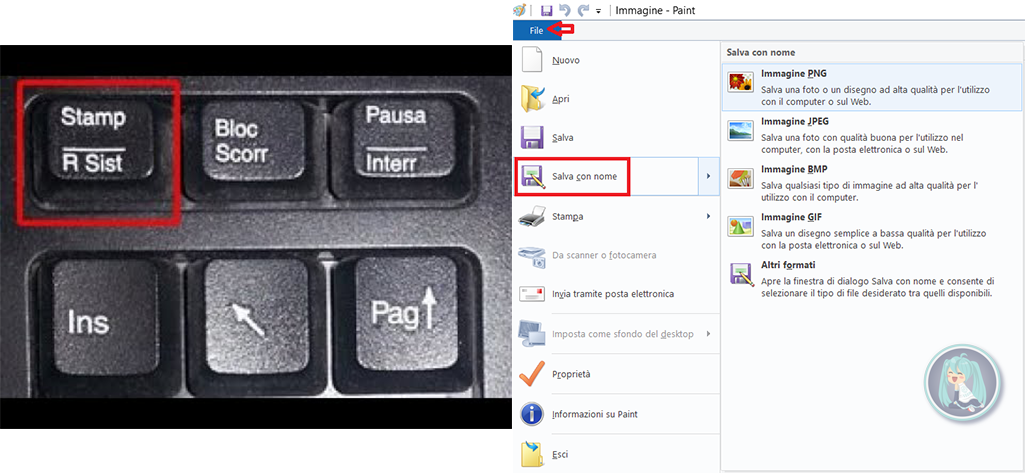
N.B. In alcuni casi è possibile che cliccando sul tasto “Stamp/PrtSc” non venga acquisita l’immagine. Se ciò accade basta tenere premuto il tasto “Fn” in aggiunta al comando normale (Fn+Stamp)
2)- Un altro metodo per poter catturare una specifica finestra (e non l’intera schermata) consiste nel cliccare sulla finestra che ci interessa e digitare il comando “Alt“+”Stamp“. A questo punto, incolla l’immagine in Paint e poi clicca su “File“, poi va su “Salva con nome” e seleziona il tipo di file che vuoi salvare.
3)- Un ultimo, ulteriore, metodo consiste nell’utilizzare lo Strumento di cattura. Si tratta di un’applicazione installata di default (e presente da Windows 7) che consente di fare lo screenshot in un solo gesto. Per trovare quest’app basta andare su “Start” -> “Accessori Windows” e infine su “Strumento di cattura“.

A questo punto si aprirà una nuova finestra. Da qui sarà possibile acquisire immagini nel modo desiderato. Sono disponibili, inoltre, 4 diverse opzioni che consentono di ottenere una specifica (o intera) porzione di immagine. Andando su “Modalità” sarà possibile scegliere tra:
– Cattura formato libero: Permette di ritagliare con il mouse una porzione di display della forma e dimensione desiderata, disegnandola a mano libera;
– Cattura rettangolare: Sarà possibile selezionare una porzione di schermo di forma rettangolare;
– Cattura finestra: Consente di cliccare sulla finestra da screenshottare e il sistema scatterà un’istantanea;
– Cattura schermo libero: Permette di fotografare l’intera schermata.

Una volta fatto lo screenshot con lo Strumento di cattura, è possibile eseguire diverse operazioni come scattare un nuovo screenshot, salvarlo, copiarlo negli appunti, modificarlo o evidenziarne alcune parti. [Torna all’indice]
Come ottenere uno screenshot su Linux 
Anche per i dispositivi montanti Linux è possibile acquisire immagini tramite screenshot. Vediamo come:
1)- Se vuoi catturare una schermata intera basta premere il tasto “PrtSc” (o “Stamp“), se invece vuoi acquisire solo la finestra attiva (e quindi una porzione di immagine) basta premere i tasti “Alt“+”PrtSc“. Una volta acquisita l’immagine bisogna copiarla in un editor di immagini, come ad esempio Gimp, ed incollarla. Una volta eseguite tutte le eventuali modifiche del caso andate su “Salva con nome” ed otterrete la vostra immagine.
2)- E’ possibile ottenere un immagine anche tramite l’uso di un applicazione di default contenuta all’interno del sistema operativo stesso. Per farlo, bisogna vai su “Applicazioni“, poi su “Accessori” e infine vai su “Ottieni Screenshot“.

Adesso si aprirà una nuova finestra in cui sarà possibile selezionare tra diverse opzioni, in base al tipo di immagine che si vuole acquisire: se vuoi catturare l’intera schermata selezione la voce “Cattura l’intero desktop“, se invece desideri acquisire solo una parte di immagine (quindi una finestra) basta selezionare la voce “Cattura la finestra corrente“, se desideri invece acquisire una parte specifica vai sulla voce “Seleziona l’area da ottenere“. Una volta seleziona l’opzione desiderata clicca su “Ottieni Screenshot” per acquisire l’immagine (o la porzione) di immagine desiderata.

3)- Un’ultima alternativa, consiste nell’ottenere immagini tramite l’uso del Terminale. Vai su “Applicazioni“, poi su “Accessori” e infine vai su “Terminale“. Una volta aperto bisogna digitare un diverso tipo di comando a seconda del tipo di immagine che si vuole ottenere: digitando il comando “$ gnome-screenshot” si otterrà l’intera schermata, digitando il comando “$ gnome-screenshot -w” si otterrà l’immagine della finestra corrente, mentre digitando il comando “$ gnome-screenshot -a” sarà possibile ottenere un’immagine di un area specifica. Infine, se sei intenzionato ad ottenere un’immagine con o senza i bordi, digita il comando “$ gnome-screenshot -w -b” o “$ gnome-screenshot -w -B”

Come ottenere uno screenshot su Mac OS
Per i dispositivi Mac la procedura per acquisire un’immagine è leggermente diversa, ma piuttosto semplice, vediamo come
1)- Se intendi catturare un’intera schermata devi premere contemporaneamente i tasti “⌘“+”Shift“+”3“. Adesso comparirà una miniatura nell’angolo dello schermo, fai clic su di essa se vuoi modificare l’istantanea, altrimenti attendi che venga salvata nella scrivania.

2)- Se invece vuoi ottenere una finestra (o l’istantanea di un menù), devi eseguire una serie di procedure:
– Apri la finestra (o il menù) che intendi ottenere
– Tieni premuti i tasti “Maiusc“+”⌘“+”4“+”Barra Spaziatrice“. In questo modo il cursore del mouse si trasformerà in una fotocamera.
– Fai clic sulla finestra o sul menù per acquisirlo. Per escludere l’ombra della finestra dall’istantanea, tieni premuto il tasto “Opzione” mentre fai clic.
– Per acquisire l’istantanea, rilascia il pulsante del mouse.
– Se intendi annullare l’acquisizione dell’istantanea basta premere il tasto “Esc“.

3)- Infine, se vuoi ottenere solo una parte di schermo, dovrai procedere in modo analogo, ma con una piccola differnza:
– Tieni premuti i tasti “Maiusc“+”⌘“+”4“. In questo modo il cursore del mouse si trasformerà in un mirino
– Trascina il mirino nell’area dello schermo che intendi acquisire, tenendo premuta la barra spaziatrice per ingrandire o rimpicciolire l’area dell’immagine.
– Rilascia il pulsante del mouse per acquisire l’immagine.
– Se intendi annullare l’acquisizione dell’istantanea basta premere il tasto “Esc“.

Per impostazione predefinita, le istantanee vengono salvate nella scrivania con il nome “Nome Istantanea [data][ora].png”.
Dalla versione macOS Mojave e successive, è possibile modificare la posizione predefinita delle istantanee salvate accedendo al menù Opzioni nell’app “Istantanea“. Puoi anche trascinare la miniatura in una cartella o in un documento. [Torna all’indice]
Cosa ne pensi della nostra guida? Se ti è piaciuta, o se hai qualche suggerimento da fare, facci sapere il tuo pensiero nei commenti. Resta aggiornato sul nostro sito per altre guide e tutorial di questo tipo!
