
Su Android, puoi avere più di un app store (Google Play Store, Aptoide, ecc…) e in più, puoi scaricare facilmente qualsiasi app o gioco. Ma su iPhone e iOS, questo non era possibile, almeno questo è quello che è successo in passato.
Oggi esiste un modo semplice per installare app o giochi su iPhone e altri dispositivi iOS esterni all’App Store Apple. Ma non sarà molto semplice farlo, non saranno solo uno o due passaggi, tuttavia questo è fattibile e facile da fare, richiede solo 15-30 minuti del tuo tempo.
Oh, quando ho detto iPhone, in realtà intendevo iOS, il che significa che i passaggi funzionano anche per altri dispositivi iOS, come iPad e iPod.
A chi è rivolta questa guida?
Questa guida è fatta per le persone con un dispositivo iOS che vogliono scaricare app che non sono approvate dalla Apple. Se possiedi sia un dispositivo iOS che Android, il mio suggerimento che è meglio usare il tuo Android per tutte le app e i giochi che desideri avere, visto che sono disponibili più facilmente sulla piattaforma Android.
Dichiarazione di non responsabilità
Sebbene tutti i passaggi li ho provati io stesso e ritenuti sicuri, questa è un operazione che viene effettuata a tuo rischio e pericolo. In nessun caso io sarò ritenuto responsabile in alcun modo per eventuali reclami, danni, perdite, spese, costi o responsabilità di qualsiasi tipo (inclusi, senza limitazione, eventuali danni diretti o indiretti per perdita di profitti, interruzione dell’attività o perdita di informazioni) risultante o derivante direttamente o indirettamente dall’uso di questo articolo e del suo contenuto.
Ecco cosa ti serve prima di iniziare:
- iPhone o altro dispositivo iOS;
- ID Apple;
- iTunes;
- Un cavo iPhone;
- Computer (Mac o PC);
Questi sono i passaggi:
1 – Scarica AltServer

Andate su questo link e scaricate la versione di AltServer che vi interessa (PC o Mac) ed estraete la vostra cartella. (Password per estrarre i file: Thunder7yoshi)
2 – Installa iTunes ed iCloud sul vostro computer
Nel caso non li avete installati sul vostro pc installate iTunes e iCloud sul vostro PC.
3 – Installa AltStore sul computer

La cartella estratta da AltServer si chiama “v1.4.0.3” e in seguito aprite la cartella “AltServerBETA” ed eseguite come amministratore il file “AltServer.exe“.
4 – Installa AltStore su iPhone
Collega il tuo dispositivo iOS al computer, vai sulla freccia in su in basso a destra del tuo desktop, seleziona “Install AltStore” e poi selezionate il vostro dispositivo.
Ora ti verrà chiesto di inserire i tuoi dati apple, inseriscili e installa AltStore.
5 – Autorizza AltStore dal tuo dispositivo

Adesso dal tuo dispositivo vai su “Impostazioni“- > “Generali” -> “Gestione Dispositvo” e aprite il profilo presente, vi apparirà la schermata sopra presente e cliccate su “Autorizza“.
6 – Aggiorna AltStore
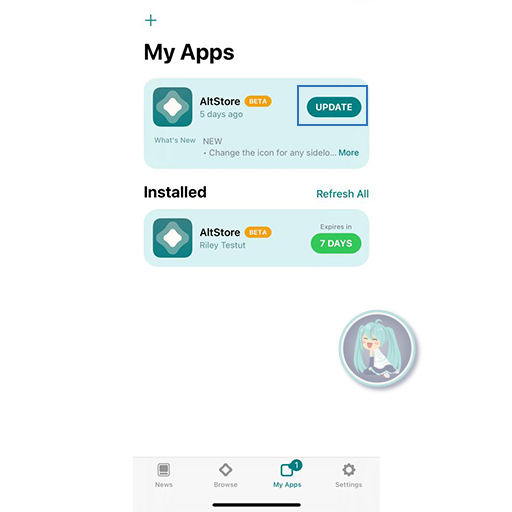
Vai su AltStore dal telefono e clicca su “My Apps“, tra le vostre applicazioni abbiamo AltStore, aggiornatela, vi verrà poi chiesto di inserire i vostri dati dell’account Apple, fatelo.
Adesso avete installato AltStore sul vostro dispositivo, ora passiamo a come installare le app e i giochi esterni al App Store Apple.
Scaricate le App in formato .IPA
Andate su uno di questi siti:
Scaricate l’applicazione che volete installare da uno di questi siti dal vostro dispositivo.
Aspettate che sia partito il download.

Aprite i download e cliccate sul file della vostra app.

Cliccate sul simbolo per condividere il file in alto a destra, scorrete tra le vostre app e selezionate AltStore. Adesso la vostra applicazione esterna è installata e pronta per essere usata!
N.B. Le applicazioni installate da AltStore hanno una scadenza di una settimana, per rinnovare la scadenza collega il telefono ad il tuo computer che ha installato AltServer, assicurati di essere collegato alla stessa rete del computer, vai sulle tue app e clicca su “Refresh All” in alto a destra.
Spero che la nostra guida ti sia piaciuta, se hai qualche domanda faccela sapere nei commenti! Per rimanere informati con articoli come questo continuate a seguirci sul nostro sito! Seguite inoltre le offerte Amazon del nostro canale telegram “HallOfTech – Canale Offerte“.
